- Inserta el DVD de instalación de Office en la unidad de DVD o abre el archivo de instalación.
- En unos instantes, automáticamente se abrirá una ventana de ejecución. Selecciona la opción Ejecutar SETUP.EXE.
Nota: si la ventana no se abre, deberás iniciar la instalación manualmente. Para ello, haz clic en Inicio y Equipo. Haz doble clic en la unidad de disco con el logotipo de Office y selecciona Ejecutar SETUP.EXE
- Si aparece un mensaje en el que se te solicita permiso para continuar, haz clic en Sí y espera mientras se inicia la instalación.

- Ahora escribe la clave de Microsoft Office 2010, aguarda algunos instantes mientras se verifica y haz clic en el botón Continuar.
Nota: la versión de Office 2010 activada depende de la clave de producto introducida.
- Lee atentamente los Términos de la licencia, marca la opción Acepto los términos del contrato y haz clic en el botón Continuar.

- Finalmente, haz clic en el botón Instalar ahora para iniciar la instalación.
IMPORTANTE: ten en cuenta que, según la versión del producto que instales, algunas aplicaciones de Microsoft Office 2010 Professional se instalarán como de prueba durante 30 días. Una vez transcurrido ese período, si deseas continuar utilizándolas, deberás adquirir una versión actualizada. Puedes optar por no instalar esa versión de prueba. Para ello, deshabilita la opción Este producto incluye una versión de evaluación gratuita de Microsoft Office Professional 2010. Compara las versionespara determinar qué aplicaciones tiene cada paquete.
Nota: si lo deseas, puedes instalar solo una o más aplicaciones, o bien, cambiar la carpeta de instalación predeterminada al hacer clic en la opción Personalizar.
- Aguarda unos momentos mientras finaliza la instalación. El tiempo de instalación puede variar según el equipo.

- La instalación habrá finalizado cuando aparezca la pantalla a continuación. Haz clic en el botón Cerrar.

- ¡Felicitaciones! Ahora ya podrás obtener acceso a los programas de Microsoft Office 2010. Para ello, haz clic en Inicio
 , Todos los programas y selecciona la carpeta Microsoft Office.
lunes, 30 de octubre de 2017
como instalar el office

consejos para descargar un archivo en internet
- En la página web, hacer clic con el mouse sobre el enlace del archivo que se desea bajar.
Se abrirá la ventana Descarga de archivos, que ofrece dos opciones:
- Ejecutar el archivo desde Internet.
- Guardar el archivo en la computadora del usuario.
- Seleccionar la opción deseada y aceptar.
Si la opción elegida es Guardar este programa en disco, se abre la ventana Guardar como.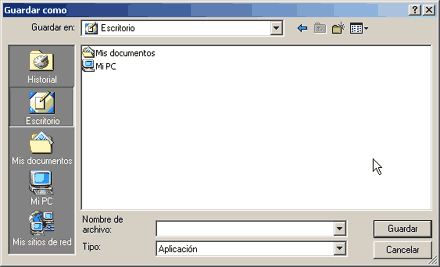
- Elegir el directorio o carpeta del disco rígido donde se guardará el archivo y hacer clic en Guardar.
Aparecerá una nueva ventana en la que se muestra información sobre el proceso de descarga del archivo.
Nota: Preste atención al lugar donde va a guardar el archivo, para poder localizarlo más tarde.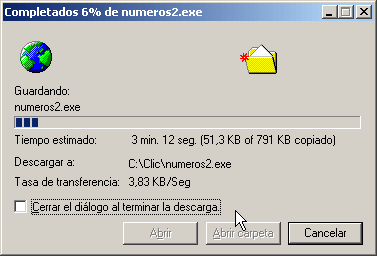
- Una vez completada la descarga, cliquear en alguna de las siguientes opciones:
- Abrir, para ejecutar el archivo en ese momento.
- Abrir carpeta para ver qué contiene la carpeta donde se guardó el archivo.
- Cerrar la ventana de descarga de archivos.
miércoles, 25 de octubre de 2017
consejos para navegar en internet
.-Evitar los enlaces sospechosos: uno de los medios más utilizados para direccionar a las víctimas a sitios maliciosos son los hipervínculos o enlaces. Evitar hacer clic en éstos previene el acceso a páginas web que posean amenazas capaces de infectar al usuario. Los enlaces pueden estar presentes en un correo electrónico, una ventana de chat o un mensaje en una red social: la clave está en analizar si son ofrecidos en alguna situación sospechosa (una invitación a ver una foto en un idioma distinto al propio, por ejemplo), provienen de un remitente desconocido o remiten a un sitio web poco confiable.
.-No acceder a sitios web de dudosa reputación: a través de técnicas de Ingeniería Social, muchos sitios web suelen promocionarse con datos que pueden llamar la atención del usuario – como descuentos en la compra de productos (o incluso ofrecimientos gratuitos), primicias o materiales exclusivos de noticias de actualidad, material multimedia, etc. Es recomendable para una navegación segura que el usuario esté atento a estos mensajes y evite acceder a páginas web con estas características.
.-Actualizar el sistema operativo y aplicaciones: el usuario debe mantener actualizados con los últimos parches de seguridad no sólo el sistema operativo, sino también el software instalado en el sistema a fin de evitar la propagación de amenazas a través de las vulnerabilidades que posea el sistema.
.-Descargar aplicaciones desde sitios web oficiales: muchos sitios simulan ofrecer programas populares que son alterados, modificados o suplantados por versiones que contienen algún tipo de malware y descargan el código malicioso al momento que el usuario lo instala en el sistema. Por eso, es recomendable que al momento de descargar aplicaciones lo haga siempre desde las páginas web oficiales.

.-Utilizar tecnologías de seguridad: las soluciones antivirus, firewall y antispam representan las aplicaciones más importantes para la protección del equipo ante la principales amenazas que se propagan por Internet. Utilizar estas tecnologías disminuye el riesgo y exposición ante amenazas.
.-Evitar el ingreso de información personal en formularios dudosos: cuando el usuario se enfrente a un formulario web que contenga campos con información sensible (por ejemplo, usuario y contraseña), es recomendable verificar la legitimidad del sitio. Una buena estrategia es corroborar el dominio y la utilización del protocolo HTTPS para garantizar la confidencialidad de la información. De esta forma, se pueden prevenir ataques de phishing que intentan obtener información sensible a través de la simulación de una entidad de confianza.
.-Tener precaución con los resultados arrojados por buscadores web: los atacantes suelen posicionar sus sitios web entre los primeros lugares en los resultados de los buscadores, especialmente en los casos de búsquedas de palabras clave muy utilizadas por el público, como temas de actualidad, noticias extravagantes o temáticas populares (como por ejemplo, el deporte y el sexo). Ante cualquiera de estas búsquedas, el usuario debe estar atento a los resultados y verificar a qué sitios web está siendo enlazado.
.-Aceptar sólo contactos conocidos: tanto en los clientes de mensajería instantánea como en redes sociales, es recomendable aceptar e interactuar sólo con contactos conocidos. De esta manera se evita acceder a los perfiles creados por los atacantes para comunicarse con las víctimas y exponerlas a diversas amenazas como malware, phishing, cyberbullying u otras.
.-Evitar la ejecución de archivos sospechosos: la propagación de malware suele realizarse a través de archivos ejecutables. Es recomendable evitar la ejecución de archivos a menos que se conozca la seguridad del mismo y su procedencia sea confiable (tanto si proviene de un contacto en la mensajería instantánea, un correo electrónico o un sitio web). Cuando se descargan archivos de redes P2P, se sugiere analizarlos de modo previo a su ejecución con un una solución de seguridad.
.-Utilizar contraseñas fuertes : muchos servicios en Internet están protegidos con una clave de acceso, de forma de resguardar la privacidad de la información. Si esta contraseña fuera sencilla o común (muy utilizada entre los usuarios) un atacante podría adivinarla y por lo tanto acceder indebidamente como si fuera el usuario verdadero. Por este motivo se recomienda la utilización de contraseñas fuertes, con distintos tipos de caracteres y una longitud de al menos 8 caracteres.
lunes, 23 de octubre de 2017
Bienvenidos
a este nuevo blog, desde la clase de tics, donde enseñare que es la informática y como podría aprovecharse en la vida diaria

Suscribirse a:
Entradas (Atom)